turoriel photofiltre tutoriel photofiltre turoriel photofiltre
Rubriques
>> Toutes les rubriques <<
· Texte tournant (1)
· Cube tournant (1)
· Image scintillante (1)
· Eclair (1)
· Halo lumineux (1)
· Pellicule déroulante (1)
· Créer une Sélection pour PFS (1)
· Déborde cadre (1)
· Fondu dentelle (1)
· Effet brûlé (1)
· Nuit d'orage - Tutoriel
· Image scintillante - Tutoriel
· Fondu dentelle - Tutoriel
· Halo lumineux animé - Tutoriel
· Texte tournant - Tutoriel
· Soleil tournant - Tutoriel
· Globe animé - Tutoriel
· Les transparents - Tutoriel
· Boule tournante - Tutoriel
· Mask effet vitré - Tutoriel
· Effet flamme - Tutoriel
· Fée magie - Tutoriel
· Cube tournant - Tutoriel
· Pellicule déroulante - Tutoriel
· Image pivotante - Tutoriel
Date de création : 15.03.2014
Dernière mise à jour :
03.04.2014
60 articles
Boule filet tournant - Tutoriel
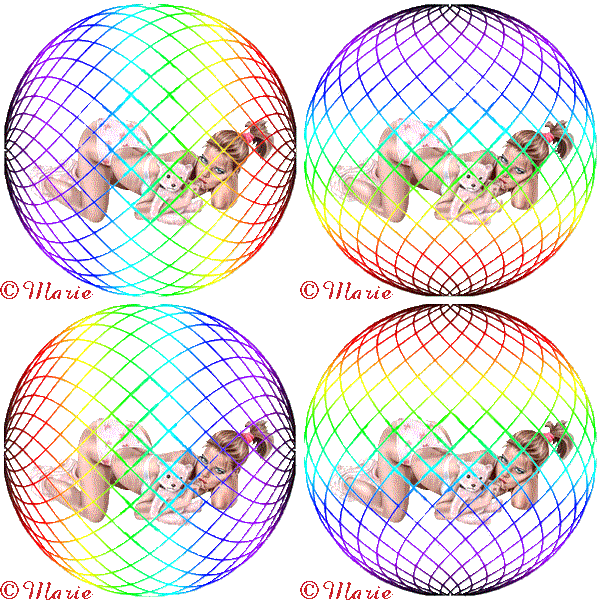
Enregistrez le "Boule filet" que vous trouverez dans le dossier masques de PFS.
1) Enregistrez le "Boule filet" dans le dossier masques de PFS.
2) Ouvrez une image vierge 500x500, couleur de votre choix.
3) Ouvrez une image Tube de votre choix, copiez et collez au milieu de votre image vierge. Redimensionnez si nécessaire avec Clic droit sur le calque et Paramétrage manuel.
4) Placez-vous sur le calque du Tube et menu Calque/Nouveau/Vierge, décochez "transparence" (un calque blanc va se placer au dessus de votre Tube.
5) Placez-vous sur ce calque blanc, Clic sur l'icône Mask et sélectionnez le "Boule filet" en mettant un motif arc-en-ciel ou bariolé.
6) Prenez la baguette magique, mettez 20 et cochez couleur. Sélectionnez le blanc dans la boule et appuyez sur la touche Supp.
Votre image Tube doit apparaitre dessous.
7) Dupliquez 3 fois la boule et dupliquez 3 fois le Tube (personnage ici). Cela vous fait 4 calques du personnage et 4 calques de la boule.
Vous devez les intercaler de façon à terminer par une boule.
8) En partant du bas : on ne touche pas la 1ère boule.
Clic 1 fois sur l'icône Rotation horaire pour la 2ème boule.
Clic 2 fois sur l'icône Rotation horaire pour la 3ème boule.
Clic 3 fois sur l'icône Rotation horaire pour la 4ème boule.
9) Vous n'avez plus qu'à fusionner chaque boule sur le personnage du dessous.
10) Choisissez la couleur du Fond qui vous convient (plutôt unie, ça fera un plus bel effet si vous enregistrez en affichant le Fond.
Si vous voulez la transparence, la couleur du Fond n'a aucune importance.
N'oubliez-pas de signer.
11) Enregistrez par le menu Outils/gif animé et cochez soit Fond, soit transparence en fonction de votre choix.
J'ai mis vitesse 30.
P.S. : si vous voulez mettre un gif animé à la place du Tube personnage, c'est pareil.
Admettons que votre gif animé soit composé de 4 calques, il suffit de placer le calque1 sous la boule1 en commençant toujours par le bas. Puis le calque2 sous la boule2, etc....
Si vous voulez mettre le gif animé sans que la boule tourne, il suffit de dupliquer la boule autant de fois qu'il y a de calques dans votre gif animé et de ne pas appliquer la Rotation horaire sur aucune boule.
Mise en garde : Il est strictement interdit de recopier ce tutoriel sur vos Sites ou Blogs, sous peine de poursuites.
Mais vous êtes autorisé à mettre le lien, sous vos créations réalisées avec ce tutoriel.
© Copyright 2014