turoriel photofiltre tutoriel photofiltre turoriel photofiltre
Rubriques
>> Toutes les rubriques <<
· Texte tournant (1)
· Cube tournant (1)
· Image scintillante (1)
· Eclair (1)
· Halo lumineux (1)
· Pellicule déroulante (1)
· Créer une Sélection pour PFS (1)
· Déborde cadre (1)
· Fondu dentelle (1)
· Effet brûlé (1)
· Nuit d'orage - Tutoriel
· Image scintillante - Tutoriel
· Fondu dentelle - Tutoriel
· Halo lumineux animé - Tutoriel
· Texte tournant - Tutoriel
· Soleil tournant - Tutoriel
· Globe animé - Tutoriel
· Les transparents - Tutoriel
· Boule tournante - Tutoriel
· Mask effet vitré - Tutoriel
· Effet flamme - Tutoriel
· Fée magie - Tutoriel
· Cube tournant - Tutoriel
· Pellicule déroulante - Tutoriel
· Image pivotante - Tutoriel
Date de création : 15.03.2014
Dernière mise à jour :
03.04.2014
60 articles
Cadre déchiré animé - Tutoriel

Il vous faut :
- une jolie image de votre choix. redimensionnez en 500x500,
- un floaties maximum 5 calques (j'ai choisi la neige),
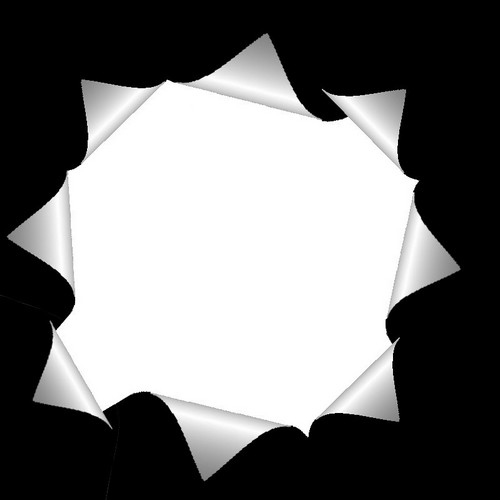
- un mask déchiré que vous trouverez ICI.
1) Ouvrez l'image Floaties neige,
2) ouvrez votre jolie image et ajoutez un nouveau fond,
3) Dupliquez votre image autant de fois qu'il y a de calques floaties.
4) Placez-vous sur le calque1 du floaties et menu Edition/Utiliser comme motif. Passez sur le calque1 de l'image et menu/Edition/Remplir avec le motif.
5) Placez-vous sur le calque2 du floaties et menu Edition/Utiliser comme motif. Passez sur le calque2 de l'image et menu/Edition/Remplir avec le motif.
6) Placez-vous sur le calque3 du floaties et menu Edition/Utiliser comme motif. Passez sur le calque3 de l'image et menu/Edition/Remplir avec le motif.
Et ça jusqu'à la fin.
7) Testez votre animation en allant dans menu/Option/gif animé, mettez 15 (ne cochez pas transparence ni fond).
8) Masquez tous les calques sauf le calque1,
9) Dupliquez le Fond, placez ce calque juste au dessus du dernier calque en haut, et menu Filtre/Photomasque.
Choisissez le mask "déchiré", opacité 100, couleur foncée.
10) Sélectionnez le centre blanc du mask avec la baguette magique et appuyez sur la touche Supp. (l'image du dessous apparait),
11) Sélectionnez l'extérieur foncé du masque et donnez-lui une couleur dégradée. Si vous voulez ajouter une ombre, clic droit, Inversez la sélection et Filtre/Esthétique/ombre. Signez.
12) Dupliquez le calque mask autant de fois qu'il reste d'images et placez chaque mask au dessus de chaque image.
13) Fusionner chaque calque déchiré avec son image en dessous.
14) Outils/gif animé mettre vitesse 10.
P.S. : J'ai mis le neige avec les Floaties, mais vous pouvez aussi utiliser Sqirlz, ou un mask neige ou la neige comme j'ai indiqué avec le Tuto Pseudo enneigé....etc....
Tout est basé sur le même principe. Créer l'image avec la neige ou autre chose qui tombe et ensuite ajouter l'image déchirée par dessus.
Mise en garde : Il est strictement interdit de recopier ce tutoriel sur vos Sites ou Blogs, sous peine de poursuites.
Mais vous êtes autorisé à mettre le lien, sous vos créations réalisées avec ce tutoriel.
© Copyright 2014