turoriel photofiltre tutoriel photofiltre turoriel photofiltre
Rubriques
>> Toutes les rubriques <<
· Texte tournant (1)
· Cube tournant (1)
· Image scintillante (1)
· Eclair (1)
· Halo lumineux (1)
· Pellicule déroulante (1)
· Créer une Sélection pour PFS (1)
· Déborde cadre (1)
· Fondu dentelle (1)
· Effet brûlé (1)
· Nuit d'orage - Tutoriel
· Image scintillante - Tutoriel
· Fondu dentelle - Tutoriel
· Halo lumineux animé - Tutoriel
· Texte tournant - Tutoriel
· Soleil tournant - Tutoriel
· Globe animé - Tutoriel
· Les transparents - Tutoriel
· Boule tournante - Tutoriel
· Mask effet vitré - Tutoriel
· Effet flamme - Tutoriel
· Fée magie - Tutoriel
· Cube tournant - Tutoriel
· Pellicule déroulante - Tutoriel
· Image pivotante - Tutoriel
Date de création : 15.03.2014
Dernière mise à jour :
03.04.2014
60 articles
Boule enrobée - Tutoriel
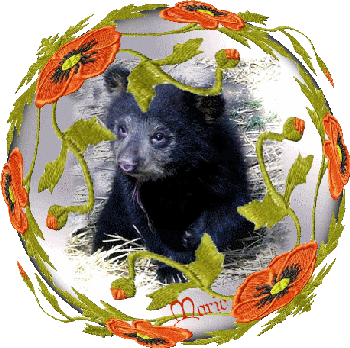
1) Dans Photofiltre studio, ouvrez l'image "coquelicots" pour moi.
Note : n'importe quelle image carrée, ou ronde avec des motifs qui la recouvre en partie peut aller.
2) Allez cocher dans le menu Image/Mode/RVBA(couche alpha)
Vérifiez les dimensions et rectifiez pour avoir la même largeur que hauteur et mettez l'image de coté.
3) Ouvrez une image carrée vierge en couleur ou avec un paysage, personnage ou animal (ici ourson),
arrangez-la pour qu'elle ait les mêmes dimensions que l'image de l'enrobage .
Si vous avez Particle, transformez cette image en une belle boule, sélectionnez la boule et copiez-là.
Si vous n'avez pas Particle, allez dans Filtre/Déformation/Ellipse.
Sélectionnez le cercle, et menu Image/Transparence automatique à l'extérieur.
4) Copiez l'image.
5) Reprenez votre image enrobage (coquelicots) et Insérez un nouveau Fond.
6) Collez la boule (ourson) entre le Fond et l'enrobage.
7) Placez-vous sur l'image de l'enrobage (coquelicots) et menu Filtre/Déformation/Sphérisation lentille,
mettez 10 et Ok.
8) Placez-vous sur le calque des chiots et clic droit Paramétrage manuel et réduire un peu la boule
(ici j'ai réduit de 50 px). C'est selon vos goûts.
9) Fusionnez l'enrobage (coquelicots) avec la boule chiots du dessous et signez puis fusionnez la signature et restez sur le calque.
10) Si vous tenez à avoir le fond transparent, Sauvegardez en allant dans le menu Calque/Exporter le calque, cochez gif, nommez et Enregistrez.
Mise en garde : Il est strictement interdit de recopier ce tutoriel sur vos Sites ou Blogs, sous peine de poursuites.
Mais vous êtes autorisé à mettre le lien, sous vos créations réalisées avec ce tutoriel.
© Copyright 2014